คู่มือตั้งค่า MFA สำหรับ Dr.module
การยืนยันตัวตน 2 ขั้นตอนช่วยป้องกันบัญชี แม้ Password ถูกผู้อื่นทราบ
1. ใครต้องตั้งค่า
ผู้ที่มีสิทธิ์เข้า Dr.module จากนอกโรงพยาบาลต้องตั้งค่า MFA ผู้ที่ใช้งานเฉพาะภายในโรงพยาบาลยังเข้าสู่ระบบตามปกติ
ควรตั้งค่าให้เสร็จก่อนวันที่มีผลบังคับ หากยังไม่ตั้งค่า เมื่ออยู่นอกโรงพยาบาลระบบจะไม่อนุญาตให้เข้าสู่ระบบ
2. เลือกวิธียืนยันตัวตน
แอป Authenticator
รับ OTP จากแอปได้ทันทีโดยไม่ต้องรอ Email
ทาง Email
รับ OTP ผ่าน Email ที่ยืนยันแล้วโดยไม่ต้องติดตั้งแอป
เลือกตั้งค่าวิธีใดวิธีหนึ่งได้ตามสะดวก หรือตั้งค่าทั้งสองวิธีหากต้องการมีช่องทางสำรอง
ติดตั้งแอป Authenticator

Google Authenticator
คู่มือนี้ใช้ Google Authenticator เป็นตัวอย่าง
ใช้ Microsoft Authenticator, 2FAS หรือแอปที่รองรับมาตรฐาน TOTP ซึ่งมีอยู่แล้วในมือถือแทนได้
3. ตั้งค่าด้วยแอป Authenticator
- เชื่อมต่อเครือข่ายโรงพยาบาล แล้วเข้าสู่ Dr.module ตามปกติ
- กดเมนูจุดสามจุดข้างชื่อผู้ใช้ แล้วเลือก ตั้งค่าการยืนยันตัวตน 2 ขั้นตอน (MFA)
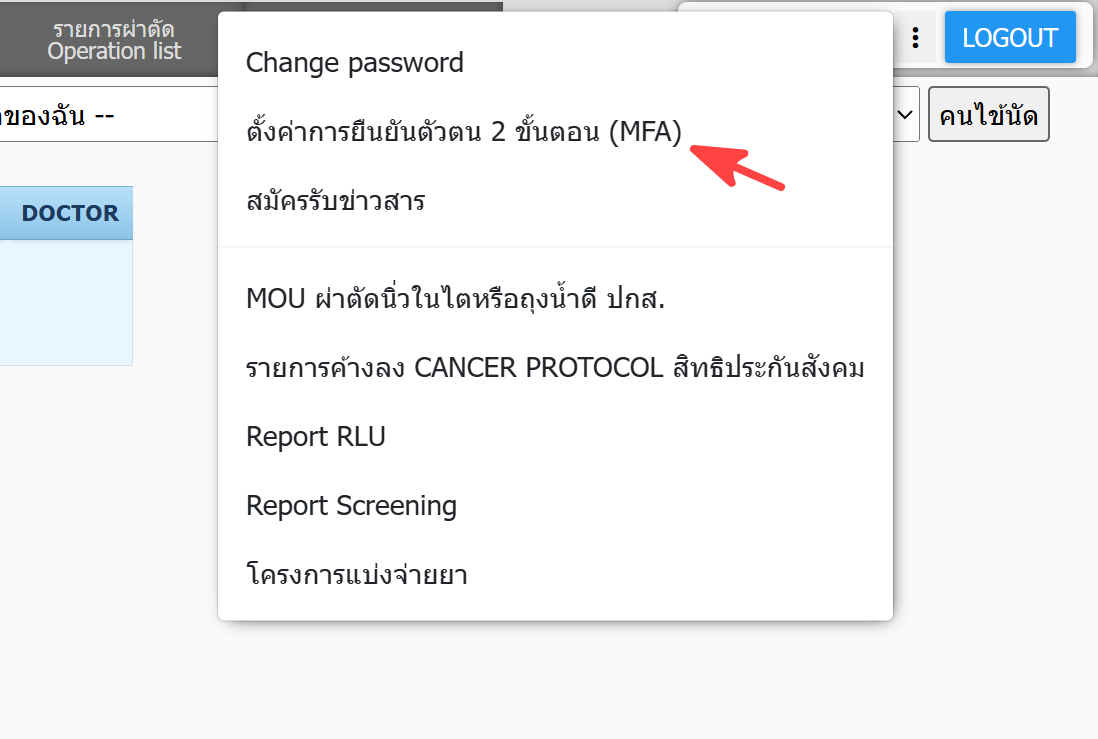
- ที่แถว ยืนยันด้วยแอป Authenticator กด ตั้งค่า แล้วกรอก Password ของ Dr.module อีกครั้ง
- ใน Google Authenticator กดปุ่มเพิ่มบัญชี เลือกสแกน QR แล้วสแกน QR ที่ Dr.module แสดง
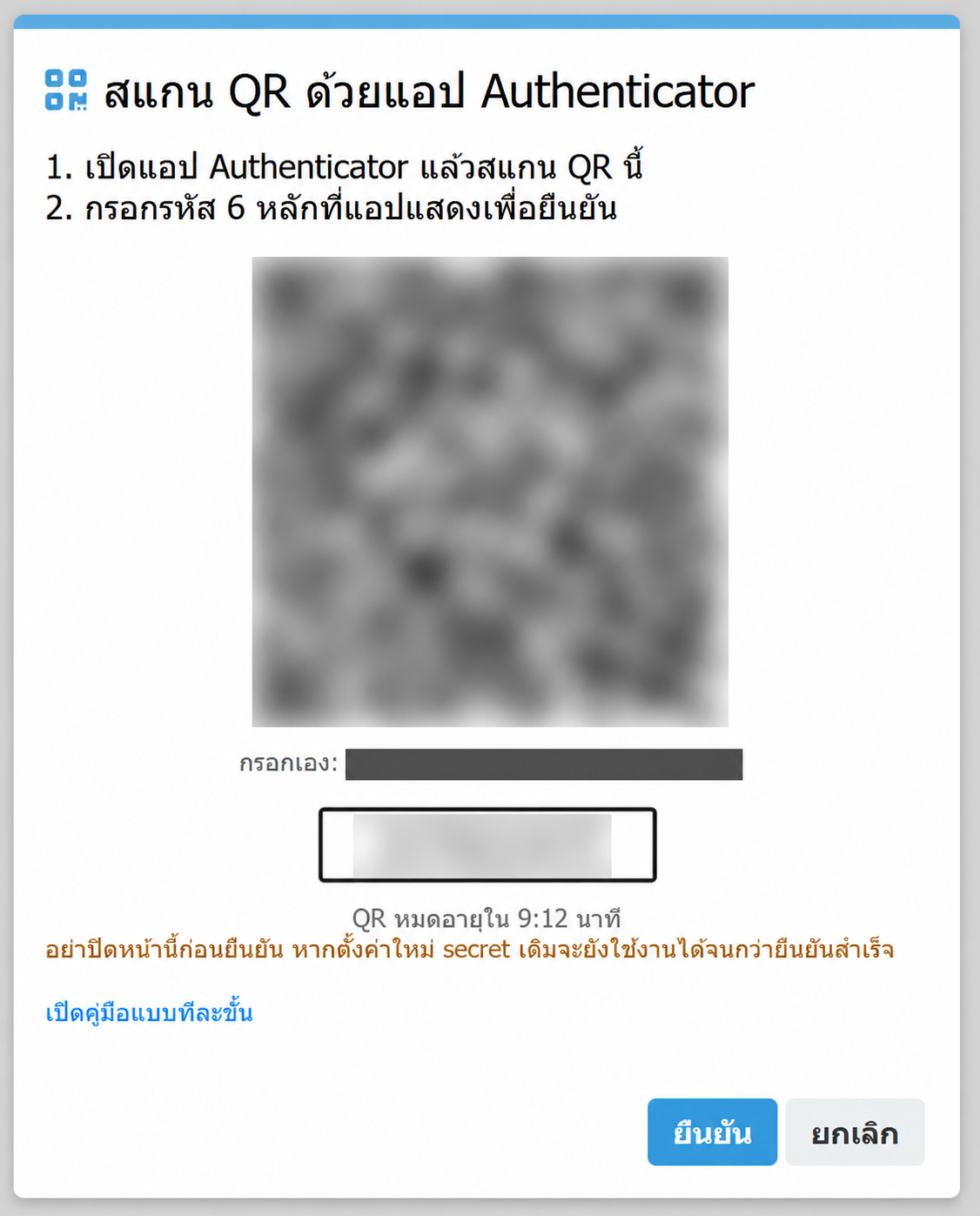
- แอปจะแสดง OTP ตัวเลข 6 หลัก กรอก OTP นั้นใน Dr.module แล้วกด ยืนยัน
- เมื่อเห็นข้อความ “ตั้งค่า MFA สำเร็จ” จึงปิดหน้าต่างได้
หน้าตั้งค่าแบ่งเป็น 2 แถว คือ ยืนยันด้วยแอป Authenticator และ ยืนยันด้วย Email แต่ละแถวแสดงสถานะและปุ่มของวิธีนั้น เมื่อตั้งค่าแล้ว ปุ่มของแอปจะเปลี่ยนเป็น ตั้งค่าใหม่ และ ปิด ส่วน Email จะเปลี่ยนเป็น ยืนยัน / เปลี่ยน Email และ ปิด
หากปิดวิธียืนยันตัวตนวิธีสุดท้าย บัญชีจะเข้าใช้งานจากนอกโรงพยาบาลไม่ได้จนกว่าจะกลับมาตั้งค่าใหม่จากเครือข่ายโรงพยาบาล ระบบจะแจ้งเตือนก่อนยืนยันปิด
ช่อง Email ในแถวที่สองเป็นค่าเดียวกับในเมนู สมัครรับข่าวสาร กรอกหรือแก้จากหน้าใดก็อ่านค่ากลางเดียวกัน
4. ตั้งค่ารับ OTP ทาง Email
- เชื่อมต่อเครือข่ายโรงพยาบาล แล้วเข้าสู่ Dr.module ตามปกติ
- กดเมนูจุดสามจุดข้างชื่อผู้ใช้ เลือก ตั้งค่าการยืนยันตัวตน 2 ขั้นตอน (MFA) แล้วดูแถว ยืนยันด้วย Email
- ตรวจหรือกรอก Email ที่จะใช้รับ OTP ซึ่งเป็นค่าเดียวกับเมนูสมัครรับข่าวสาร หากแก้ไขให้กด บันทึก แล้วกด ยืนยัน Email นี้ หากกดยืนยันโดยยังไม่ได้บันทึก ระบบจะบันทึก Email ให้ก่อนโดยอัตโนมัติ
- กรอก Password ของ Dr.module อีกครั้ง แล้วกด ส่ง OTP ไปที่ Email
- เมื่อ dialog ยืนยัน Email ที่ใช้รับ OTP เปิดขึ้น ให้เปิด Email ฉบับล่าสุด กรอก OTP 6 หลัก แล้วกด ยืนยัน เมื่อเห็นข้อความว่าตั้งค่าสำเร็จจึงปิดหน้าต่างได้
OTP สำหรับยืนยัน Email มีเวลานับถอยหลังบนหน้าจอ หากหมดอายุหรือไม่ได้รับ OTP ให้กดยกเลิก แล้วเริ่มยืนยัน Email ใหม่อีกครั้ง
ผู้ส่งเป็นบัญชี noreply…@gmail.com ในนามโรงพยาบาลวชิระภูเก็ต หัวข้อ “OTP สำหรับเข้าใช้งาน Dr.module” และใน Email ไม่มีลิงก์ให้กดเข้าระบบ หากได้รับ Email ที่มีลิงก์ อย่ากดและอย่ากรอก Password
Email ที่ผู้ใช้กรอกเป็นข้อมูลกลาง แต่ระบบเก็บ Email ที่ผ่านการยืนยันสำหรับรับ OTP แยกไว้อีกชั้นเพื่อความปลอดภัย โดยผูกกับรหัสแพทย์ หากมีหลาย Username ที่ใช้รหัสแพทย์เดียวกัน ทุก Username จะใช้ Email และสถานะยืนยันร่วมกัน
การแก้ Email กลาง — ไม่ว่าจากหน้าตั้งค่า MFA หรือจากเมนู สมัครรับข่าวสาร — จะยกเลิกการยืนยัน Email เดิมทันที จึงทำได้เฉพาะจากในเครือข่ายโรงพยาบาล Email เดิมจะรับ OTP ไม่ได้อีก อุปกรณ์ที่เคยจำไว้จากการยืนยันทาง Email ถูกเพิกถอน และการเข้าใช้งานจากนอกโรงพยาบาลที่ยังค้างอยู่จะถูกตัด การเปลี่ยนปลายทาง OTP ไปที่ Email ใหม่ยังต้องทำจากในเครือข่ายโรงพยาบาล ที่แถว ยืนยันด้วย Email กด ยืนยัน / เปลี่ยน Email และยืนยัน OTP ใหม่ให้สำเร็จ
MOPH Health ID
เมื่อยืนยันตัวตนผ่าน Health ID ระบบจะส่ง OTP ไปที่แอป หมอพร้อม ที่ผูกกับบัญชีของท่าน
ตรวจสอบหรือสมัคร Health ID ที่ moph.id.th/register และ Provider ID ที่ provider.id.th
5. เมื่อเข้าใช้งานจากนอกโรงพยาบาล
ใช้แอป Authenticator
- กรอก Username และ Password ตามปกติ
- เปิดแอป Authenticator แล้วกรอก OTP 6 หลักที่กำลังแสดง
- หากเป็นเครื่องส่วนตัว สามารถเลือก จำอุปกรณ์นี้ 30 วัน ได้ ห้ามเลือกบนเครื่องส่วนกลางหรือเครื่องที่ใช้ร่วมกับผู้อื่น
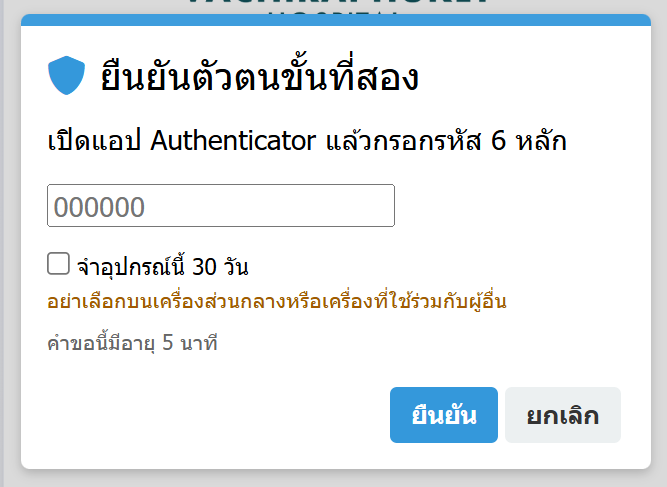
การจำอุปกรณ์มีอายุคงที่ 30 วันนับจากการยืนยัน MFA ครั้งนั้น ไม่ต่ออายุอัตโนมัติ การออกจากระบบ เปลี่ยน Password ปิด MFA หรือให้ผู้ดูแลรีเซ็ต จะยกเลิกอุปกรณ์ที่จำไว้
ทาง Email
- กรอก Username และ Password ตามปกติ
- หากตั้งค่าไว้ทั้งสองวิธี ให้กด ไม่มีแอป Authenticator? ส่ง OTP ไปที่ Email หากตั้งค่า Email ไว้วิธีเดียว ระบบจะแสดงหน้ารับ OTP ทาง Email ให้ทันที จากนั้นกด ส่ง OTP ไปที่ Email
- เปิด Email ฉบับล่าสุด แล้วกรอก OTP 6 หลัก โดย OTP เดิมจะใช้ไม่ได้ทันทีเมื่อขอ OTP ใหม่
- หากเป็นเครื่องส่วนตัว สามารถเลือก จำอุปกรณ์นี้ 30 วัน ได้เช่นเดียวกับการใช้แอป Authenticator ห้ามเลือกบนเครื่องส่วนกลางหรือเครื่องที่ใช้ร่วมกับผู้อื่น
หลังระบบส่ง OTP หน้าจอจะแสดง Email แบบปิดบังบางส่วน เวลาที่ OTP ใช้ได้ และเวลารอสำหรับขอ OTP ใหม่ ให้ใช้ OTP จาก Email ฉบับล่าสุดเท่านั้น
เงื่อนไขการจำอุปกรณ์เหมือนกันทั้งสองวิธี คือมีอายุคงที่ 30 วัน ไม่ต่ออายุอัตโนมัติ และถูกยกเลิกเมื่อออกจากระบบ เปลี่ยน Password ปิด MFA หรือให้ผู้ดูแลรีเซ็ต
แต่ละ session จากภายนอกใช้งานได้สูงสุด 24 ชั่วโมง เมื่อหมดอายุต้องเข้าสู่ระบบใหม่
6. แก้ปัญหา
| อาการ | วิธีดำเนินการ |
|---|---|
| OTP จากแอป Authenticator ไม่ตรง | ตั้งวันที่และเวลาของมือถือเป็น “อัตโนมัติ” แล้วลอง OTP ชุดใหม่ หากยังไม่ได้ให้ติดต่อศูนย์เทคโนโลยีสารสนเทศ |
| ไม่ได้รับ OTP ทาง Email | ตรวจ Junk/Spam และค้นหาหัวข้อ “OTP สำหรับเข้าใช้งาน Dr.module” รอจนปุ่มส่งใหม่พร้อม แล้วใช้ OTP จาก Email ฉบับล่าสุดเท่านั้น |
| แก้ Email ไม่ได้เมื่ออยู่นอกโรงพยาบาล | หากบัญชีใช้ Email รับ OTP อยู่ การเปลี่ยน Email จะยกเลิกการยืนยันเดิมทันที ระบบจึงให้แก้ได้เฉพาะจากในเครือข่ายโรงพยาบาล เพื่อให้ยืนยัน Email ใหม่ต่อได้ในคราวเดียว |
| สงสัยว่า Email ที่ใช้รับ OTP ถูกผู้อื่นยึด และขณะนี้อยู่นอกโรงพยาบาล | อย่ารอจนกลับเข้าโรงพยาบาล ให้โทรแจ้งศูนย์เทคโนโลยีสารสนเทศทันทีเพื่อขอรีเซ็ตเฉพาะการยืนยันทาง Email การรีเซ็ตจะยกเลิก Email ที่ใช้รับ OTP เพิกถอนอุปกรณ์ที่เคยจำไว้ และตัดการเข้าใช้งานจากนอกโรงพยาบาลที่ยังค้างอยู่ทั้งหมด โดยแอป Authenticator ที่ตั้งค่าไว้ยังใช้ได้ตามเดิม จากนั้นควรเปลี่ยน Password ด้วย แล้วยืนยัน Email ใหม่เมื่อกลับเข้าเครือข่ายโรงพยาบาล |
| แก้ Email แล้วเข้าจากนอกโรงพยาบาลไม่ได้ | การแก้ Email กลางจะยกเลิกการยืนยัน Email เดิมทันที ต้องกด “ยืนยัน / เปลี่ยน Email” เพื่อยืนยัน Email ใหม่ให้เสร็จก่อนออกจากโรงพยาบาล (หากตั้งค่าแอป Authenticator ไว้ด้วย ยังใช้แอปเข้าระบบได้ตามปกติ) |
| ปุ่มยืนยัน Email กดไม่ได้ | ตรวจข้อความเตือนในแถว Email หากระบบแจ้งว่าบัญชียังไม่มีรหัสแพทย์ หรือฐานข้อมูล Email MFA อยู่ระหว่างปรับปรุง ให้ติดต่อศูนย์เทคโนโลยีสารสนเทศ |
| Email OTP มีลิงก์ให้กด | ไม่ใช่ Email OTP ของ Dr.module อย่ากดลิงก์ อย่ากรอก Password และแจ้งศูนย์เทคโนโลยีสารสนเทศ |
| เปลี่ยนมือถือ | หากยังมีเครื่องเดิม ให้ติดต่อศูนย์เทคโนโลยีสารสนเทศเพื่อขอคำปรึกษาเรื่องการย้ายหรือตั้งค่าใหม่ก่อนลบแอป |
| มือถือหาย ลบแอป หรือรีเซ็ตเครื่อง | หากเคยตั้งค่ารับ OTP ทาง Email ให้เลือกใช้ Email ตอนเข้าสู่ระบบ หากไม่ได้ตั้งค่าไว้ ให้ติดต่อศูนย์เทคโนโลยีสารสนเทศเพื่อยืนยันตัวตนและรีเซ็ตเฉพาะแอป Authenticator (การยืนยันทาง Email ที่ตั้งไว้แล้วจะไม่ถูกยกเลิก) |
| ยังไม่เคยตั้งค่าและอยู่นอกโรงพยาบาล | ต้องกลับมาเชื่อมต่อเครือข่ายโรงพยาบาลเพื่อตั้งค่า หรือติดต่อศูนย์เทคโนโลยีสารสนเทศ |
โทร 076-361234 ต่อ 1910 หรือ 1911